Un fondo preparato alla misura di stampa.
Genera il bianco sotto le parti stampate, con riduzione interna di 2 pixel a 300 DPI. Fondo uniforme nelle aree opache e trasparenze rispettate. Se il TIFF contiene già un bianco preparato, puoi conservarlo.
STUDIO DTF E GESTIONALE LABORATORIO
Prestampa e gestione del laboratorio.
Nello stesso ambiente di lavoro.
Importa PNG e TIFF, componi a mano o con l’IA e controlla bianco e fluo prima dell’export a 300 DPI. Con il piano Laboratorio gestisci anche clienti, preventivi, ordini e incassi: dal file da preparare al lavoro da consegnare.
Descrivi l’ordine. Prepara i parametri.L’assistente IA ti aiuta con misure, copie e varianti.Account gratuito per provare lo Studio con Starter. Gestionale incluso nel piano Laboratorio.
GRAFICHE E COPIE 03
LARGHEZZA BOBINA
Orientamento delle grafiche fisso.
Prova copie e larghezza bobina.
BOBINA DTF · MARGINI 1 CM
Prova il nesting con grafiche di esempio: copie, bobina e statistiche si aggiornano davvero. Scopri più sotto anche il controllo di bianco, riduzione e fluo.
PRESTAMPA DTF, DENTRO LO STUDIO
La composizione è solo una parte della preparazione. Controlla il fondo bianco, proteggi i dettagli e verifica i canali fluo prima di generare il TIFF per il tuo RIP.
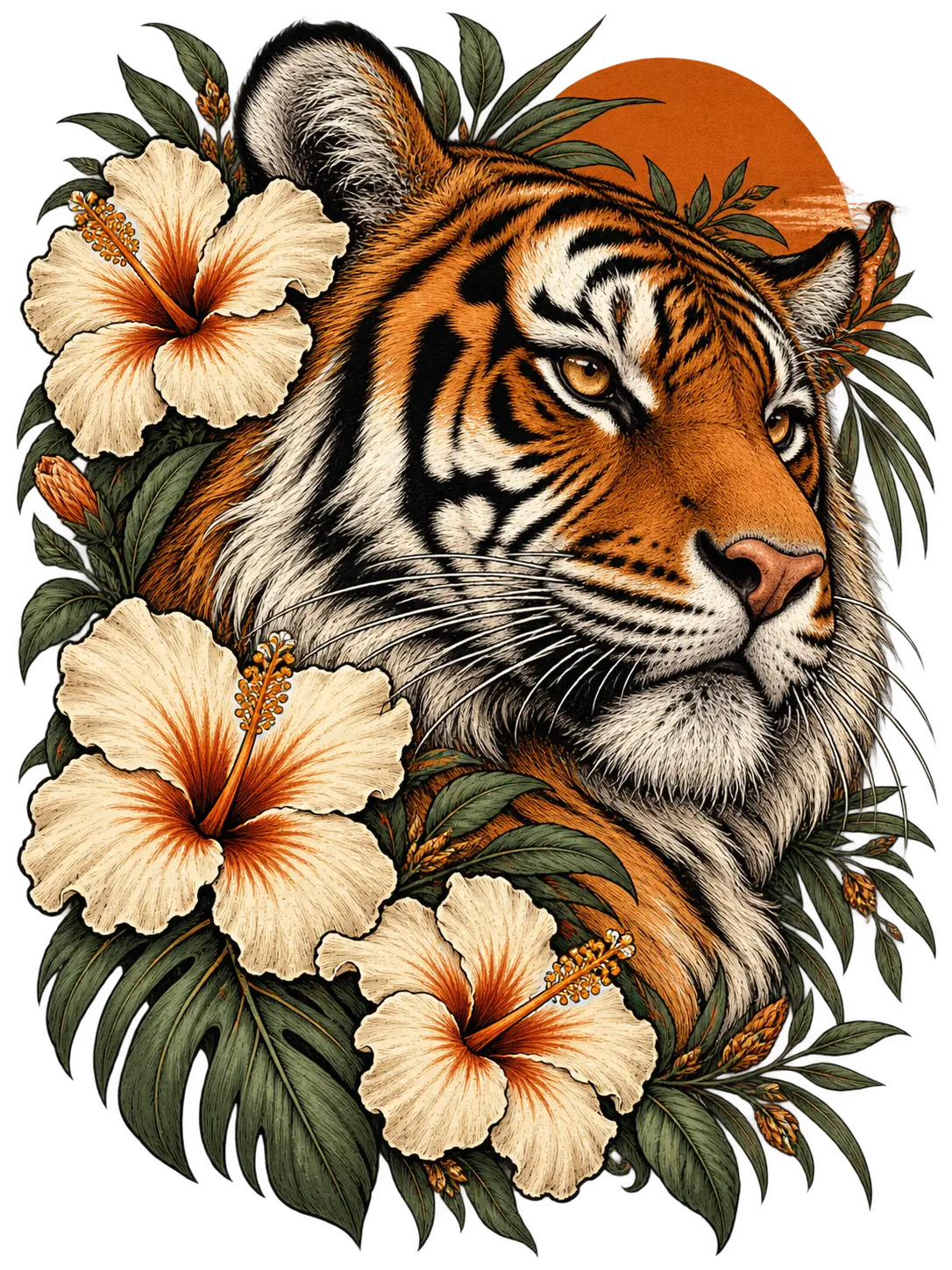 GRAFICA A COLORI
Parti dal tuo PNG o TIFF. Imposta la misura finale e conserva la trasparenza del soggetto.
Esempi precalcolati con il motore di prestampa. Riduzione mostrata in un dettaglio ingrandito; colore fluo indicativo. Nello Studio lavori sui tuoi file.
Genera il bianco sotto le parti stampate, con riduzione interna di 2 pixel a 300 DPI. Fondo uniforme nelle aree opache e trasparenze rispettate. Se il TIFF contiene già un bianco preparato, puoi conservarlo.
Proteggi testi bianchi, loghi e dettagli con rettangolo, lazo e pennello. Aggiungi o rimuovi la protezione e usa annulla/ripristina. Le selezioni seguono tutte le copie della grafica, anche ruotate.
Conserva i canali fluo importati o prepara nuove separazioni da grafiche RGB, indicando colore e area. Dichiara i fluo presenti nel telo: l’operatore associa ogni canale all’inchiostro nel RIP, secondo la stampante.
Nella scheda Anteprima confronti prima e dopo, isoli bianco e fluo e ingrandisci il dettaglio a 300 DPI fino a 8×. Anteprima e TIFF condividono il calcolo delle separazioni.
300 DPI · Trasparenza · Bianco e fluo separati · Compressione ZIP senza perdita. L’elaborazione avviene sul server; ritrovi avanzamento e file generati nel tuo workspace. Nel RIP assegni i canali e verifichi profilo colore, scala e impostazioni della stampante.
Parti dai file che usi già. PNG fino a 100 MB e TIFF fino a 1 GB, con originali conservati e anteprime leggere per lavorare nel browser.
Hai già il telo completo? Con bobina da 60 cm e margini a zero puoi importare un TIFF nominale 60 × 100 cm a 300 DPI senza adattarlo all’area utile.
DAL FILE ALLA PRODUZIONE
Dalle copie di un logo ai formati di una collezione: scegli misure e quantità, usa il nesting o disponi le grafiche a mano. L’assistente IA ti aiuta a preparare i parametri; tu rivedi il telo e decidi cosa esportare.
Scegli bobina, margini uniformi o per lato, anche a zero, e distanza tra i transfer. Il nesting dispone le copie rispettando misure e rotazioni consentite. Puoi importare anche un telo TIFF 60 × 100 cm già composto.
Componi il tuo teloQuantità, dimensioni, varianti e impostazioni della bobina: scrivi la richiesta e lascia all’assistente la preparazione dei campi. Controlla la proposta, poi avvia il nesting.
Richieste IA libere entro la quota del piano. Tu confermi la composizione.
Scopri cosa puoi chiedereRivedi la posizione di ogni transfer nell’editor visuale. Sposta, ruota e allinea gli elementi; blocca quelli già approvati e riottimizza il resto senza ricominciare il lavoro.
Esplora l’editorSalva grafiche, impostazioni e layout nel tuo workspace. Quando torna un lavoro, riapri il progetto nell’area clienti e aggiorna misure o copie senza ricaricare tutto.
Imposta i tuoi costi per stimare la produzione dal layout. Nel piano Laboratorio trovi anche clienti, preventivi, ordini e incassi da gestire nel tuo account.
Genera un TIFF per telo a 300 DPI: trasparenza, bianco e fluo separati, compressione ZIP interna. Mantieni anche l’export PNG per i flussi compatibili.
L’ASSISTENTE IA DI LAYQORA
Misure e copie, già nei campi.
Tu rivedi e confermi.
Parti dalle grafiche caricate e scrivi ciò che serve all’ordine. L’assistente traduce la richiesta in misure, quantità e impostazioni da rivedere nel generatore. Il nesting calcola poi la disposizione sul telo.
Prova l’assistente nello Studio Account obbligatorio. Richieste IA libere secondo la quota del piano; campi e comandi rapidi inclusi.Chiedi piccoli loghi e stampe grandi dallo stesso originale, assegnando quantità diverse a ogni formato. Le varianti mantengono il riferimento al file caricato.
Indica una nuova larghezza: l’assistente può calcolare l’altezza mantenendo le proporzioni. Puoi anche specificare dimensioni complete, copie e rotazioni consentite.
Definisci bobina, margini e distanza tra le grafiche insieme alle quantità. L’assistente propone i parametri nel generatore; la composizione parte quando premi Genera telo.
ISTRUZIONE DI ESEMPIO
«10 copie 5 × 5 cm e 30 copie 15 × 20 cm dello stesso file.»
| Formato | Larghezza | Altezza | Copie |
|---|---|---|---|
| 01 | 5 cm | 5 cm | 10 |
| 02 | 15 cm | 20 cm | 30 |
Due formati dallo stesso file, 40 copie totali. Il telo si compone dopo la tua conferma.
Esempi illustrativi selezionabili: questa anteprima non invia richieste all’IA. Nello Studio carichi i tuoi PNG e TIFF, interpreti le istruzioni e rivedi i campi prima di generare.
Prima la verifica. I parametri proposti passano i controlli di compatibilità con il telo.
Se serve, una domanda. Per richieste ambigue l’assistente può chiedere di precisare grafica o misure.
I tuoi originali restano la sorgente. L’assistente lavora su istruzioni e parametri, senza ridisegnare le immagini.
COME FUNZIONA / DAL FILE AL RIP
Dai tuoi originali al file di produzione: imposta, componi e verifica le separazioni prima dell’export. Nel RIP completi le impostazioni della stampante.
Crea il tuo primo telo Editor nel browser · Registrazione obbligatoriaCarica PNG o TIFF e assegna a ogni formato le dimensioni e le copie richieste. Tutto parte dai tuoi file originali.

Imposta bobina, margini e distanze. Genera il nesting e rivedi il risultato nell’editor: puoi spostare, ruotare e bloccare le grafiche.
Genera TIFF con trasparenza, bianco e fluo separati a 300 DPI, con compressione ZIP interna. Ritrova i file nel workspace e assegna gli inchiostri nel RIP. Sono disponibili anche le esportazioni PNG.
Puoi partire anche dalle parole. L’assistente IA ti aiuta a preparare misure, copie e varianti. Tu rivedi i parametri prima di comporre.
Scopri l’assistente IAAnteprime illustrative del flusso di lavoro. Per provare la composizione, usa la demo interattiva.
IL PIANO LABORATORIO / OLTRE IL TELO
La produzione non finisce con l’export. Accanto allo Studio, il gestionale del piano Laboratorio ti aiuta a organizzare clienti, documenti, consegne e saldi nello stesso account LAYQORA.
Conserva contatti e note del cliente. Prepara preventivi con righe, quantità, prezzi e date; dopo l’accettazione, convertili in ordini senza riscrivere le voci.
Cliente Preventivo OrdineOrganizza gli ordini per consegna prevista e aggiorna l’avanzamento: da produrre, in produzione, pronto e consegnato. Ritrova lo stato di ogni lavoro quando serve.
Da produrre Pronto ConsegnatoRegistra gli incassi già ricevuti, controlla il saldo residuo e consulta gli ordini scaduti o in scadenza. Le registrazioni tengono aggiornato il riepilogo del laboratorio.
Acconto Residuo SaldoStudio e gestionale, con lo stesso account. Il piano Laboratorio è su preventivo, con avvio concordato. Un workspace per account; incassi manuali, senza pagamenti online o fatturazione elettronica.
Confronta i pianiORDINI DIVERSI. UNO STESSO METODO.
Quantità, formati e grafiche cambiano. Il tuo spazio di lavoro resta organizzato.
LOGHI E PICCOLI FORMATI
Organizza loghi da petto e marchi per divise, abbigliamento da lavoro e merchandising. Assegna misure e copie a ogni file e verifica gli spazi tra i transfer nel layout.
 ILLUSTRAZIONI / GRANDI FORMATI
CAPSULE E PERSONALIZZAZIONI
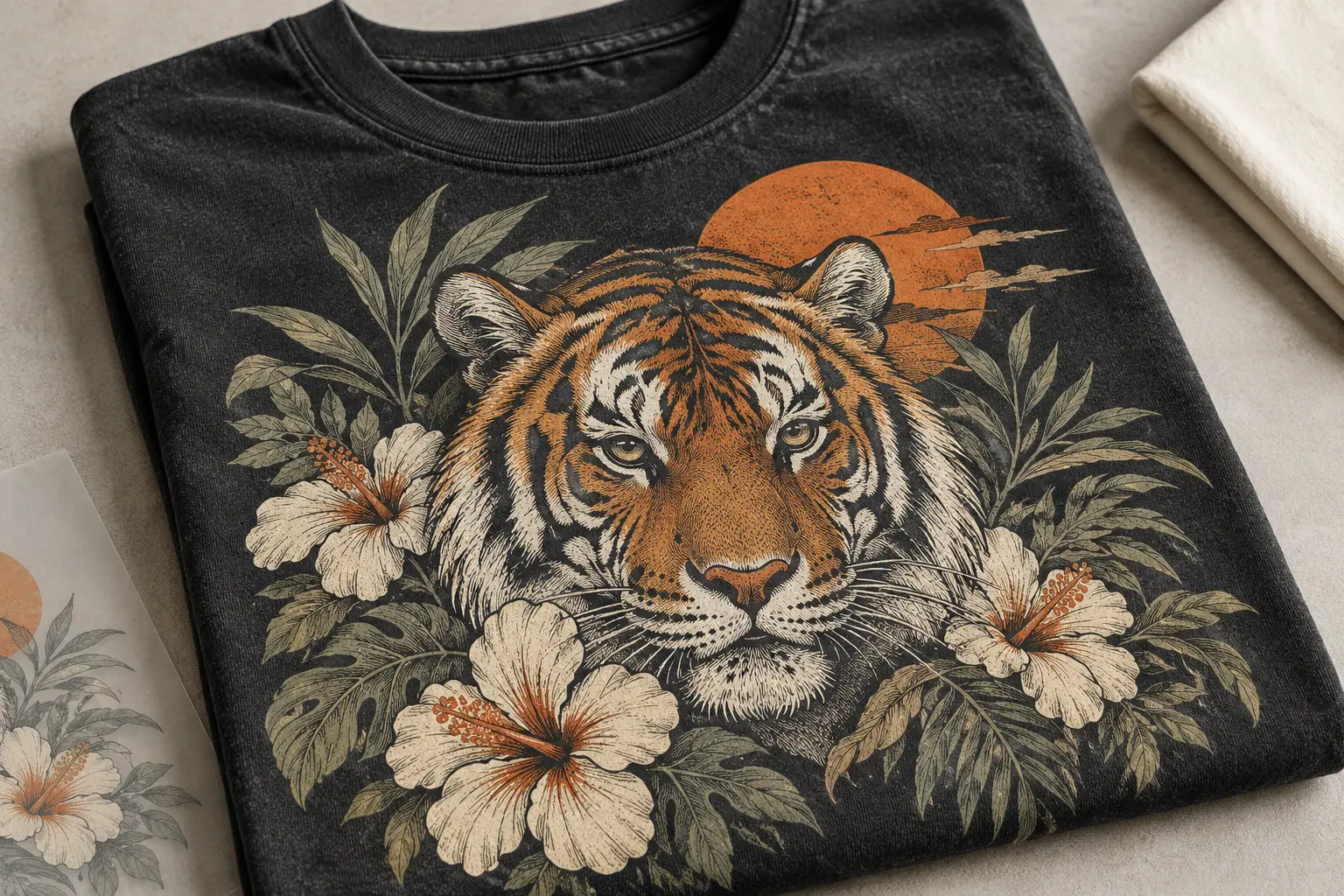
Abbina illustrazioni da schiena, stampe frontali e piccoli loghi nello stesso ordine. Gestisci i diversi ingombri a dimensione reale, mantenendo PNG e TIFF originali come sorgenti.
TEAM / EVENTI / MERCHANDISINGTESTI, NUMERI E VARIANTI
Prepara grafiche per eventi e gruppi, aggiungi testi e simboli nell’editor e organizza le quantità richieste. Controlla formati e orientamento prima di esportare i teli.
Grafiche originali e mockup dimostrativi, creati anche con IA. Non rappresentano clienti, ordini reali o prove di resa in stampa.
IL TUO PROSSIMO PASSO, IN PRODUZIONE
Starter per provare il flusso, Pro per ampliare progetti e composizioni, Laboratorio per gestire anche l’attività. Un solo account con registrazione e conferma email; scegli il piano in base a ciò che ti serve.
Prepara i primi lavori e valuta LAYQORA con le tue grafiche.
Passa dai primi test al lavoro quotidiano: più grafiche, più copie e più teli nello stesso progetto.
Tutti gli strumenti Pro, con uno spazio operativo riservato per seguire clienti e ordini.
| Incluso nel piano | Starter | Pro | Laboratorio |
|---|---|---|---|
| Progetti cloud conservati | 3 | 100 | 500 |
| Grafiche / formati per progetto | 5 | 100 | 100 |
| Copie totali per progetto | 20 | 500 | 500 |
| Teli da 100 cm per progetto | 1 | 100 | 100 |
| Richieste IA libere / mese | 5 | 100 | 300 |
| Export PNG 300 DPI | Incluso | Incluso | Incluso |
| TIFF 300 DPI · bianco, fluo e ZIP interno | Incluso | Incluso | Incluso |
| Archivio ZIP dei PNG | — | Incluso | Incluso |
| Gestionale clienti, ordini e incassi | — | — | Incluso |
Crea il tuo account come privato o azienda, poi richiedi Pro dalla tua email. Ricevi importo complessivo, durata e modalità di pagamento prima di confermare. Attiviamo il piano sul tuo account fino alla data concordata. Nessun addebito o rinnovo automatico.
Le quote IA si rinnovano il primo del mese, fuso Europe/Rome. Sono conteggiate le richieste libere ammesse al servizio, anche se il provider non completa la risposta; i comandi rapidi con misure e copie esplicite non consumano quota IA. Alla scadenza del piano tornano i limiti Starter: i dati conservati non vengono eliminati automaticamente.
Registrati e scegli il tuo pianoRISPOSTE PRATICHE, PRIMA DI STAMPARE
Cosa fa lo Studio, come preparare i file per il RIP e quali strumenti gestionali include il piano Laboratorio.
Hai un’altra domanda? Scrivici ↗Prima della produzione
Controlla il telo a dimensione reale e verifica le impostazioni nel tuo RIP. Una prova sul tuo supporto aiuta a valutare la resa finale.
LAYQORA riunisce lo Studio DTF e, con il piano Laboratorio, il gestionale operativo nello stesso account. Nello Studio importi PNG e TIFF, componi manualmente o con il nesting e controlli bianco, riduzione, protezioni e fluo. Esporti TIFF a 300 DPI con trasparenza, canali separati e compressione ZIP; sono disponibili anche PNG e archivi ZIP di PNG secondo il piano. Nel Laboratorio gestisci clienti, preventivi, ordini, produzione, incassi manuali e scadenze. Salva il progetto nel workspace per riprenderlo e rigenerare i file.
Sì. Il bianco automatico è un fondo uniforme nelle parti opache, con riduzione interna di 2 pixel alla risoluzione finale di 300 DPI. I fori realmente trasparenti rimangono vuoti. Puoi proteggere testi bianchi, loghi e altre aree con rettangolo, lazo e pennello, aggiungendo o rimuovendo la protezione. Nei TIFF già preparati, Conserva mantiene il bianco importato senza applicare una seconda riduzione. Bianco e fluo vengono esportati come canali separati.
Puoi dichiarare giallo, magenta, verde e arancio fluo, fino a quattro canali fluo sul telo. I TIFF con canali preparati li mantengono; dalle grafiche RGB puoi creare nuove separazioni per un colore scelto o per l’intera grafica. Le aree assegnate al fluo sostituiscono il colore di processo in quelle parti. Il colore mostrato in anteprima è indicativo: l’associazione canale/inchiostro viene impostata dall’operatore nel RIP.
Nella scheda Anteprima a destra dello Studio, senza aprire Esporta. Puoi seguire la grafica selezionata o il telo corrente, isolare i canali, confrontare prima/dopo e aprire un dettaglio a 300 DPI con zoom fino a 8×. Espandi anteprima porta gli stessi controlli nell’area centrale. Dopo una modifica alle misure, al layout o alle separazioni, ricalcola la verifica per vedere il risultato aggiornato.
L’editor utilizza anteprime leggere e conserva separatamente gli originali. I PNG fino a 100 MB e i TIFF fino a 1 GB vengono caricati con ripresa delle interruzioni; l’elaborazione di stampa avviene sul server, un file per telo. Avanzamento e download sono disponibili nel workspace, nella sezione TIFF di produzione. Dopo il trasferimento completo al browser, il TIFF generato e le sue anteprime vengono rimossi dal cloud; progetto, originali e parametri restano disponibili per rigenerarlo. Verifica il salvataggio nella cartella dei download. Sono supportati TIFF RGB e CMYK a 8 bit; modelli colore e profili diversi non vengono convertiti automaticamente.
LAYQORA funziona nel browser. Per usare lo Studio devi registrarti come privato o azienda, confermare l’email e completare il profilo. L’account Starter è gratuito e include i limiti indicati nei piani. La demo pubblica della home resta consultabile senza account, con sole grafiche di esempio.
Le grafiche sono esempi dimostrativi, ma il layout viene calcolato dal motore di nesting di LAYQORA. Cambia le copie o passa dalla bobina da 60 cm a quella da 30 cm: vedrai aggiornarsi disposizione, numero di teli e superficie occupata. Per lavorare sui tuoi file apri lo studio.
Carica PNG fino a 100 MB o TIFF fino a 1 GB, con trasparenza quando la stampa richiede un soggetto scontornato. I TIFF RGB o CMYK a 8 bit mantengono i canali separati. Per i file pesanti lo Studio utilizza anteprime leggere e conserva gli originali nel cloud. I PNG supportano fino a 100 milioni di pixel per grafica. Imposta la dimensione finale in centimetri e controlla che il file abbia dettaglio sufficiente. Un fondo bianco presente nei pixel rimane parte dell’immagine: preparalo nel tuo programma grafico prima dell’importazione.
Il TIFF finale è sempre a 300 DPI, ma questo non ricostruisce i dettagli mancanti nel file originale. Per esempio, una stampa larga 20 cm a 300 DPI richiede circa 2.362 pixel. Controlla il dettaglio alla misura finale: bordi, trasparenze e testi devono essere adeguati prima dell’esportazione.
La bobina standard è larga 60 cm; puoi scegliere altri formati e margini uguali o personalizzati per ogni lato, anche 0 cm. I teli sono alti 100 cm. Per importare un TIFF nominale 60 × 100 cm già composto a 300 DPI, imposta bobina 60 cm e tutti i margini a zero: il file entra senza Adatta all’area utile, mantenendo i pixel originali. Controlla sempre le misure e la compatibilità con il tuo processo di stampa e taglio.
Sì. Puoi impostare dimensioni e copie per i diversi file e lavorare su più formati dello stesso originale. Dopo la composizione puoi spostare, ruotare e allineare gli elementi nell’editor. Blocca le posizioni da mantenere prima di riottimizzare il resto del layout.
Genera il TIFF di produzione e importalo nel tuo RIP: il file contiene trasparenza, colore e i canali bianco e fluo preparati, a 300 DPI con compressione ZIP interna. L’operatore associa i canali agli inchiostri previsti dalla propria stampante e verifica scala, eventuale specchiatura, profilo colore e impostazioni di stampa. LAYQORA prepara il file; la configurazione della macchina resta nel RIP. Il download PNG rimane disponibile per le grafiche compatibili; gli archivi ZIP di PNG sono inclusi in Pro e Laboratorio.
Carica PNG o TIFF direttamente nell’assistente e chiedi misure, copie, varianti o impostazioni della bobina. L’IA prepara parametri da controllare: non genera, analizza o ridisegna le immagini. Starter include 5 richieste libere al mese, Pro 100 e Laboratorio 300. I comandi rapidi con quantità e misure esplicite non consumano la quota IA. Ogni richiesta libera ammessa al servizio viene conteggiata anche se il provider non completa la risposta.
Premi Salva nel workspace per conservare nel tuo account grafiche, impostazioni, layout e preventivo. Ritrovi i lavori nell’area clienti e nello stesso workspace accessibile dallo Studio. Scarica copia locale crea invece un file sul computer. Starter conserva fino a 3 progetti, Pro 100, Laboratorio 500. Salva prima di chiudere la pagina: il cloud non è un autosalvataggio.
Per tutti: nome e cognome o referente, email, password, telefono, indirizzo, CAP, città e Paese. Per l’Italia sono richiesti provincia e codice fiscale. Aziende e professionisti aggiungono ragione sociale e partita IVA; SDI, PEC e sito web sono facoltativi. I controlli verificano il formato dei dati, non la validità fiscale presso gli enti.
Puoi ridurre grafiche, copie e teli, liberare un posto nel cloud oppure richiedere un piano superiore. La quota IA riparte il primo del mese. Alla scadenza di Pro o Laboratorio tornano i limiti Starter: i dati non vengono eliminati automaticamente. Nuovi salvataggi ed esportazioni devono rientrare nei limiti del piano attivo; il modulo Laboratorio richiede un piano Laboratorio valido.
Li usi con lo stesso account: nello Studio prepari e salvi i progetti DTF, nel Laboratorio registri clienti, preventivi e ordini e segui produzione, incassi e scadenze. Il gestionale richiede il piano Laboratorio; Starter e Pro includono lo Studio con i rispettivi limiti. La creazione di un telo non apre automaticamente una commessa: i documenti del laboratorio vengono inseriti e aggiornati dall’operatore. Il modulo non controlla la stampante e non sostituisce il RIP o la fatturazione elettronica.
No. Ogni account Laboratorio vede i propri clienti, preventivi, ordini, incassi e scadenze. Il piano non include accessi multiutente né fatturazione elettronica. Gli incassi sono registrazioni manuali: non eseguono pagamenti o rimborsi. Gli amministratori autorizzati LAYQORA mantengono l’accesso operativo previsto dal servizio.
Starter è gratuito: 3 progetti cloud, 5 grafiche/formati, 20 copie e 1 telo per progetto, export PNG e TIFF a 300 DPI e 5 richieste IA al mese. Pro costa 19 € al mese IVA esclusa: 100 progetti, 100 grafiche/formati, 500 copie e 100 teli per progetto, ZIP e 100 richieste IA al mese. Laboratorio è su preventivo: 500 progetti, 300 richieste IA e gestionale personale per clienti, preventivi, ordini, produzione, incassi e scadenze.
Crea prima il tuo account. Passa a Pro apre un’email precompilata: la richiesta non attiva un abbonamento. Confermi importo, durata e modalità di pagamento; il piano viene poi attivato sul tuo account fino alla scadenza concordata. Nessun addebito o rinnovo automatico. Puoi richiedere una nuova attivazione prima della scadenza.
Il prezzo principale è 19 € al mese, IVA esclusa. Con aliquota IVA al 22%, il totale è 23,18 € al mese. Importo finale e trattamento IVA applicabile vengono comunicati prima della conferma. Laboratorio prevede un preventivo dedicato.
Scrivi a layqora.official@gmail.com indicando l’email dell’account, il browser utilizzato, le dimensioni dei file e i passaggi che hanno portato al problema. Se utile, allega uno screenshot senza dati riservati. Per l’assistenza inclusa in Pro e per attività dedicate fanno fede le condizioni concordate all’attivazione.
DAL PROSSIMO ORDINE AL PROSSIMO TELO
Inizia dallo Studio: carica le tue grafiche, componi e verifica il file di produzione. Quando vuoi seguire anche clienti, preventivi e ordini, aggiungi il piano Laboratorio allo stesso account.
Account obbligatorio. Workspace e IA con i limiti del piano scelto.